Senin, 23 Maret 2015

Cara Masuk Safe Mode Windows 8/8.1

Langsung saja ya, silahkan simak step by step nya berikut..

1. Tekan dan tahan key Shift lalu arakan mouse ke tab restart dan klik > (sekarang "shift" sudah bisa dilepas)


2. Tunggu dan kita akan masuk ke menu "Choose an option"
Select

3. Select

4. Select

5. Select Restart > Tunggu dan jangan tekan apa-apa, dan..

6. Kita akan mendapatkan tampilan berikut. Sekarang Tekan F4

Tunggu saja dan kita akan masuk ke Safe Mode.. sekian.


Read More..

Sabtu, 21 Maret 2015

System Restore : Mengatasi "Black Screen" di OS Windows 7/8/8.1


Sudahkah Anda mengalami "Black Screen" di OS Windows 7/8/8.1 ?
Mungkin seusai instal theme, game, atau software yg dapat merusak registrilainnya.
Ini bukan solusi utama, karna terkadang cara ini akan mengalami kegagalan, semisal saya ambil contoh menginstal suatu theme/skin pack bertumpuk, dari instal dan uninstal thema tanpa diselingi dengan restart, kemungkinan bisa direstore 50%.

Sebenarnya cara ini tidak harus dilakukan, karna hampir rata" program baru akhir" ini sudah disisipkan system restore point, jadi jika ada kesalahan, maka kita bisa merestore nya dan sytem akan kembali seperti sebelum menginstal program tersebut.

Tapi alangkah baiknya kita sedia payung sebelum hujan,
Silahkan ikuti step by step cara membuat system restore dibawah ini
1. Tekan tombol Windows + W lalu ketik "create a restore point" > select


2. Ubah mode protection dari Off menjadi On (melalui tab Configure) jika sudah
 

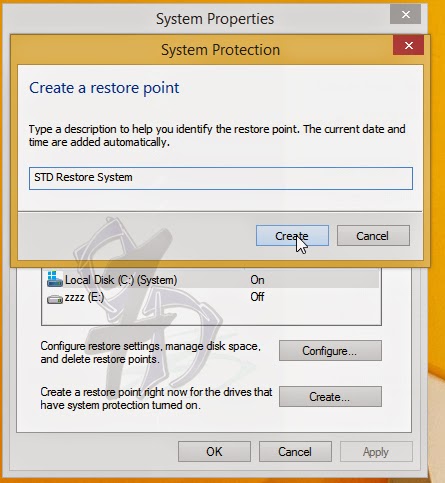
3.select create


4. Berinama sesuka Anda > select create


 5. Tunggu hingga...


6. proses selesai


 Yokai, syarat utamanya sudah terpenuhi Congratulation

Cara masuk ke Advanced options.
Jika posisi layar "Black Screen" coba kombinasi Ctrl + Alt + Del > bila ada pilihan langsung coba
Tekan dan tahan key "SHIFT" dan arahkan ke tab "Restart"


Nanti kita akan diarahkan ke menu Choose an option
Tapi jika menggunakan kombinasi tersebut tetap tidak ada reaksi, dengan sangat amat terpaksa, kita matikan CPU/Laptop dengan jalan pintas, sebelumnya buka DVD rom terlebih dahulu, setelah itu silahkan Tekan Tombol Power hingga CPU/Laptop mati.

Disini kita akan membutuhkan DVD instaler Windows, tidak perlu yang ori karna kita memerlukannya hanya untuk sampai kemenu Choose an option. Yokai, jika syaratnya sudah terpenuhi, silahkan simak step by step dibawah ini

1.  Klik "Repair your computer"

2. select

3. select

4. select

5. select

6. Next

7. select

8. select & Finish

9. select > Yes

10. Tunggu hingga...

11. selesai

Jika Anda mendapat pesan tersebut makan Anda sudah berhasil "Congratulation"
Tinggal Restart dan Semoga System kembali normal. Sekian.
Read More..

Selasa, 15 Januari 2013

Cara Backup/Restore Bookmark di Google chorme & Mozilla firefox


Mungkin kamu ingin install ulang komputer atau sekedar takut kalau kalau bookmark yang sudah kamu dapatkan hilang? ini solusinya, dengan membackup bookmark tersebut, maka kita akan memiliki cadangannya untuk direstore disuatu saat kita membutuhkannya, nah begini caranya :

Cara Backup Bookmark di Google Chrome

  1. Buka browser Google Chrome
  2. Klik tanda kunci disebelah kanan atas
  3. Pilih Bookmarks >> Pilih Bookmarks >> Bookmarks manager
  4. Pilih Organize >> Export bookmarks to HTML file…
  5. Tentukan lokasi penyimpanan kemudian klik “Save”

Cara Restore Bookmarks di Google Chrome
  1. Sama seperti cara backup untuk no 1-2
  2. Pilih Bookmarks >> Pilih Bookmarks >> Bookmarks manager
  3. Pilih Organize >>  Import bookmarks from HTML file…
  4. Tentukan lokasi penyimpanan file bookmars tadi disimpan, kemudian klik “Open”


Cara Backup Bookmark di Mozilla Firefox
  1. Buka browser Mozilla Firefox
  2. Pilih Bookmarks >> Show All Bookmarks (atau bisa dengan tekan Ctrl+Shift+B)
  3. Pilih Import and Backup >> Backup..
  4. Beri nama dan tentukan lokasi penyimpanan, kemudian klik “Save”
Cara Restore Bookmark di Mozilla Firefox
  1. Pilih Bookmarks >> Show All Bookmarks (atau bisa dengan tekan Ctrl+Shift+B)
  2. Pilih Import and Backup >> Restore >> Choose File…
  3. Cari lokasi file backup bookmark, kemudian klik “Open”

Sekian dan selamat mencoba..


Read More..

Selasa, 08 Januari 2013

Cara Download File Torrent Dengan IDM


Biasanya kita mendownload file torrent dengan menggunakan uTorrent, Mungkin ada beberapa kasus untuk proses downloadnya berhenti atau lama. Dalam hal ini, kamu gak perlu bingung lagi, sekarang kamu bisa menggantinya dengan mendownload file tersebut dengan IDM, dan sebelum mengikuti langkah ini pastikan kamu sudah menginstall IDM-nya terlebih dahulu. Jika belum silahkan klik DI SINI untuk mendapatkan IDM full.

Kemudian siapkan file torrentnya, kamubisa cari file torrent-nya, seperti halnya dalam game yang kebanyakan saya share menggunakan file Torren, jadi silakan coba dengan mendownloadnya salah satu DI SINI, kemudian download file torrent-nya dan simpan di PC Kamu. 
Silahkan kamu masuk ke zbigz.com Silahkan Sign Up untuk mendapatkan Akun dengan Gratis. jika tidak ingin lama tidak perlu melakukan registrasi.
Kemudian silahkan upload file torrent yang sudah kamu simpan di PC tadi atau dapat juga paste magnet link file torrent langsung kemudian klik tombol GO.!


Setelah itu kamu akan disuruh pilih layanan FREE atau PREMIUM kangsung saja pilih layanan FREE, karna saya sudah mencobanya dan sukses. Kemudian biarkan zbigz mendownload dulu file torrent-nya dengan server.

  
Tunggu hingga proses Caching selesai dan tombol download muncul, jika sudah selesai dan terlihat silahkan lanjutkan dengan mengklik tombol download di sebelah kanan.


Selanjutnya kamu akan diminta untuk memilih paket layanan lagi, seperti tadi pilih yang FREE saja. Tunggu proses otomatis IDM yang akan menyediakan downloadnya. Selanjutnya tingga klik Start Download pada IDM.


Dengan cara ini download masih resumable sama halnya dengan download menggunakan uTorren, namun kita yang menggunakan layanan free hanya diberi waktu 7 hari, berbeda dengan uTorren yang sampai berminggu-minggu atau mungkin berbulan-bulan dan 
- batas maksimum kecepatan download hanya sampai 150 KB/s 
- maksimum size file torrent-nya 8 GB, 
- kita diberikan 7 hari untuk mendownloadnya dari zbigz.com setelah 7 hari maka kita tidak bisa mendownloadnya lagi, berbeda dengan uTorren yang sampai berminggu-minggu atau mungkin berbulan-bulan. 
- Dan kita hanya diberikan 2 tempat untuk menyimpan file Torrent di zbigz.com. Jadi jika kamu mempunyai file torrent yang akan di download lebih dari 2 buah, maka kita harus mengantri.

Semoga membantu.. ^_^"


Read More..

Jumat, 04 Januari 2013

Cara Download Video di Youtube


Menggunakan Youtube Downloader

Dengan menggunakan software dari bestvideodownloader.com yang di mana seperti add-ons di mana program ini akan muncul secara otomatis jika memainkan video di youtube.com dan hasil atau keluaran softwre yang satu ini bukan video saja tapi berbagai format seperti: 
M4A, AAC, Mp3, Mp4, Flv 
bahkan bisa menghasilkan album art.
Jadi silahkan instal dulu software gratisnya dan bisa di download di bestvideodownloader.com


Menggunakan  IDM - Internet download manager 

jika teman-teman belum punya IDM atau Internet download manager silahkan download DI SINI  kemudian instal, (jangan sesekali mengupdate IDM ini, karna sudah pro) untuk pengguna mozilla firefox terbaru klik add ons dan klik internet download manager instal add ons idm sampai selesai dan restart browser kamu kemudian buka link vidio yang ingin kamu download, setelah itu klik pada layar atau Play, otomatis akan ada tombol download di kiri bawah dari IDM, sebelum mendownload lebih baik kamu cek dulu memori vidio yang kamu download, kira-kira sesuai atau tidak utnuk vidio tersebut, terkadang juga ada pilihan untuk download tersebut contoh seperti gambar.

Mengunjungi www.keepvid.com

Menggunakan situs atau web yang menyedikan jasa download video youtube, yang cukup populer adalah www.keepvid.com soalnya kamu bisa memilih format video yang mau di download. Bisa jadi Flv, Mp4, 3Gp dan masih banyak yang lainnya. Tapi pastikan kamu sudah menginstal program java di komputer kamu.
Caranya
- copy link URL vidio yang kamu ingin download yaitu dengan cara klik kanan pada layar vidio lalu pilih copy link URL atau Salin URL Vidio
- Klik download
maka akan muncul opsi untuk menjalankan aplikasi java dan kamu harus memilihnya salah satu

Lalu akan muncul Pilihan seperti berikut
klik Run dan tunggu hingga muncul menu downloadnya
Nah mudah bukan, mungkin tiga opsi ini sudah cukup untuk heppy download kamu :D
semoga bermanfaat.. dan selamat mencoba.

Read More..

Menghapus Virus Shortcut di Flashdisk dan komputer


Virus Shortcut ini hanya menduplikat semua folder menjadi folder yang sama dan menggenerate ke semua direktori dalamkomputer kita
jika Kamu menghiraukan virus shortcut ini, loading komputer kamu akan lambat, bukan hanya di komputer saja, apabila menancapkan flashdisk kedalam komputer tersebut, maka flashdisk akan terkena dampak dari virus shortcut tersebut dan kinerja flashdisk akan berkurang.


Berikut dibawah ini Cara Menghapus Virus Shortcut di Flashdisk dan komputer


- Apabila kamutidak mempunyai Anti Virus Shortcut

silahkan Download Anti Virus Shortcut 

- Sebelum menginstal Anti Virus Shortcut, matikan system restore pada semua drive

Caranya : My Computer => Properties => System Restore => Centang pada Turn Off System

=> Restore On All Drivers

- Restart komputer, lalu masuk kedalam pilihan " safe mode "

- Setelah masuk " sarfe mode " jalankan Anti Virus Shortcut, lalu Scan Komputer dan Flashdisk kamu yang terkena Virus Shortcut

- Setelah di Scan dengan Anti Virus Shortcut, Restart komputer

Read More..

Selasa, 01 Januari 2013

Cara Mematikan Autorun Windows 7


Autorun berjalannya otomatis maka autorun di fungsikan oleh orang tidak bertanggung jawab sebagai jembatan penularan virus dari CD/USB ke komputer kita.
Dan Cara Menonaktifkan Autorun Pada Windows 7 sebagai berikut.

1. Jalankan run dengan cara mengetikkan kata run pada kotak pencarian start menu atau menggunakan shortcut windows + R

2. Selanjutnya ketikkan “gpedit.msc” maka akan terbuka jendela baru.

3. Klik Computer Configuration

4. Selanjutnya pilih sub menu Adiministrative Templates > windows components > autoplay policies seperti tampilan di bawah ini 


5. Klik kanan pada Turn off Autoplay.

6. Pilih Edit, kemudian centang Enable dan tekan tombol OK.

Dan dekarang  Autorun pada windows 7 kamu sudah dinonaktifkan, lebih lengkapnya tentang penjelasan autorun bisa kamu simak di postingan Mencegah Virus Dengan Mendisable Autorun Pada Windows XP


Read More..

Membuat File Autorun


Autorun atau autoplay merupakan fasilitas di sistem operasi yang berfungsi menjalankan file secara otomatis ketika media seperti CD-ROM, DVD-ROM, Flash disk dan lainnya di masukkan/pasang di komputer. Sehingga ketika berbagai media tersebut dimasukkan, tanpa kita menjalankan apapun, ada program yang akan otomatis berjalan sendiri. Fitur ini biasa dimanfaatkan dalam CD Driver yang disertakan ketika membeli motherboard / VGA. Tetapi saat ini malah dimanfaatkan sebagai media penyebar virus, terutama melalui flashdisk. 

Sedangkan file Autorun.inf sendiri merupakan file yang berisi instruksi tertentu, tentang apa yang otomatis dijalankan ketika media seperti flashdisk/CD dimasukkan ke komputer. Instruksi ini dapat berupa perintah untuk menjalankan file exe.

Ada yang merasa terganggu, ada juga sebaliknya malah ingin tau cara membuat autorun itu sendiri. Berikut caranya..

1. Bukalah program NOTEPAD atau sejenisnya.

2. ketikkan kata kata berikut ini :

Untuk USB, 
[autorun]
Shellexecute=………(nama file yang ingin dijalankan pertama kali).

Untuk CD/DVD, 
[autorun]
Open=………(nama file yang ingin dijalankan pertama kali).

3. Simpan dengan nama autorun.inf

4. Letakkan file autorun tersebut pada Usb atau CD/DVD kalian.

selesai, selamat mencoba..
Read More..

Mencegah Virus Dengan Mendisable Autorun Pada Windows XP


Pada saat ini penyebaran virus, spyware atau malware banyak melalui USB flash disk .Flash disk yang terinfeksi virus ketika dikoneksikan kepada komputer yang bersih (tidak bervirus), dan pada komputer tersebut setting untuk autoplay/autorunnya enable (default), maka komputer tersebut akan tertular virus, terkecuali apabila komputernya telah mempunyai update anti virus terbaru yang mengenali virus tersebut.

Untuk membuat Disable autorun yaitu dengan cara :
1. Klik Start -> Run.
2. Ketik gpedit.msc dan klik OK.
3. Klik pada User Configuration --> Administrative Templates --> System.
4. Double klik pada Turn Off Autoplay.
5. Klik option Enable.
6. Pada option Turn off Autoplay on, pilih All drives.
7. Klik OK.


Cara lain yaitu dengan memakai program Tweak UI, tool free dari microsoft yang dapat didownload disini , Ukurannya filenya hanya sekitar 147KB.
Setelah didownload dan diinstal, kemudian jalankan programnya.Unchek drive seperti pada tampilan gambar berikut:


Kalau Disable Autorun sudah dilakukan, maka ketika ada flash disk yang dikoneksikan ke komputer, autoplaynya tidak akan jalan, sehingga kalau flash disk tersebut bervirus tidak akan menularkan virusnya ke komputer. Akan tetapi kita juga harus membuka drive tersebut dengan cara klik kanan - explore, jangan sekali – kali menDouble Klik atau open kalau komputar kita tidak ingin tertular, karena dengan cara begitu sama dengan menjalankan file autorun yang ada dalam flash disk tersebut.
Jadi sebaiknya kita harus terbiasa dengan klik kanan - explore.
Biasanya file executable virus atributnya system dan hiden, untuk bisa melihatnya masuk ke folder options view, (pada windows explorer klik menu tools->folder options kemudian beri centang pada show hiden files and folders, dan hilangkan centang pada hide protected operating system files.


Dengan cara ini kita dapat melihat file yang hidden dan dapat menghapusnya kalau file tersebut tidak dikehendaki (virus).
Read More..
 
Copyright © 2015 | Simple Dimensions Design by Wandi Naozumi All Rights Reserved